
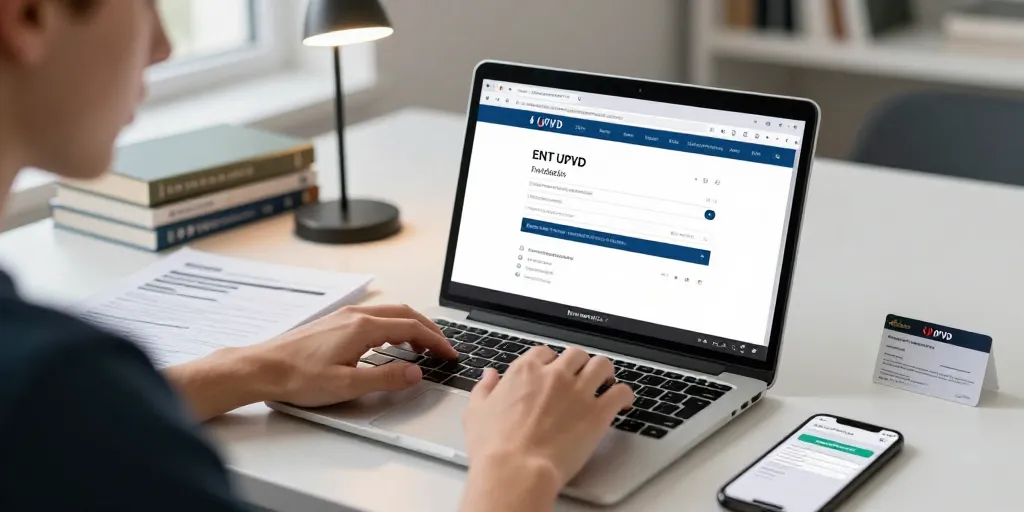
Activation ent facile
- Activation : le compte s’active via le lien et code reçus, puis connexion sur https://cas.upvd.fr avec identifiant UPVD, créer mot passe sécurisé.
- Délais : propagation vers Moodle et messagerie en quelques minutes à 48 heures, contacter assistance en ligne et ouvrir un ticket si besoin.
- Préparatifs : garder nom officiel, numéro étudiant et capture du mail, utiliser https://cas.upvd.fr/passwordReset si nécessaire.
Le compte ENT UPVD s’active via un lien envoyé après l’inscription administrative. Vous recevez un courriel avec un code d’activation et un lien CAS; vous pouvez agir tout de suite. Cet article explique pas à pas comment activer le compte, accéder à Moodle et où demander de l’aide.
Le guide pas à pas pour activer le compte ENT UPVD et se connecter via CAS sécurisé
Vous ouvrez le courriel d’activation reçu de la scolarité et vous cliquez sur le lien fourni. Vous arrivez sur la page CAS : https://cas.upvd.fr où vous saisissez votre identifiant UPVD et créez un mot de passe sécurisé. Vous devez voir un bouton CAS en haut de l’ENT pour une connexion unique; prévoyez une capture d’écran ou un PDF de la page si vous devez transmettre une preuve.
Vous vérifiez les prérequis communiqués par la scolarité : nom complet, numéro étudiant et code d’activation reçus par mail ou dossier. Vous attendez la propagation des droits vers Moodle et la messagerie, délai courant : de quelques minutes à 48 heures. Vous contactez le support si le délai dépasse 48 heures : assistance en ligne : https://assistance.univ-perp.fr et bureaux ouverts du lundi au vendredi de 9 h à 12 h et de 13 h 30 à 16 h 30.
| service | url | délai moyen | contact |
|---|---|---|---|
| mail d’activation | messagerie personnelle fournie | immédiat à 1 heure | scolarité@upvd.fr (standard) |
| connexion CAS | https://cas.upvd.fr | 5 à 10 minutes | assistance CAS en ligne |
| propagation vers Moodle | https://moodle.upvd.fr | quelques minutes à 48 heures | support Moodle |
| support général | https://assistance.univ-perp.fr | réponse 24–72 heures | plateforme de tickets |
Le détail des informations personnelles et codes requis pour l’activation et les délais attendus
Vous préparez votre nom complet tel que sur les documents officiels. Vous notez votre numéro étudiant à dix chiffres. Vous retrouvez le code d’activation dans le courriel d’inscription ou dans votre dossier scolarité.
Vous gardez sous la main l’adresse mail indiquée lors de l’inscription et, si demandée, votre date de naissance. Vous attendez l’activation administrative : généralement quelques heures, parfois jusqu’à 48 heures. Vous conservez une capture du mail d’activation pour toute réclamation.
La procédure de récupération d’identifiant réinitialisation du mot de passe et contact support
Vous accédez à la page de récupération via CAS : https://cas.upvd.fr/passwordReset et vous cliquez sur le lien « mot de passe oublié ». Vous complétez les champs demandés : identifiant UPVD, adresse mail enregistrée et code de vérification reçu par courriel. Vous suivez les instructions pour créer un nouveau mot de passe conforme aux règles de sécurité.
Vous ouvrez un ticket si la réinitialisation échoue malgré les informations correctes : formulaire disponible sur https://assistance.univ-perp.fr. Vous contactez la scolarité pour toute incohérence d’identité ou si le code d’activation est manquant ; la scolarité peut réémettre le lien. Vous conservez traces et captures pour accélérer le traitement.
La navigation dans l’ENT UPVD pour trouver Moodle emploi du temps messagerie et services intégrés
Vous arrivez sur la page d’accueil de l’ENT avec un bandeau supérieur et des icônes principales. Vous repérez rapidement l’icône Moodle, l’onglet emploi du temps et l’accès courriel. Vous utilisez le SSO/CAS : une connexion autorise tous les services sans nouvelle authentification.
Vous observez l’architecture : menu principal à gauche, tuiles centrales pour services et accès rapide en haut. Vous ajoutez les raccourcis les plus utilisés dans vos favoris ENT pour gagner du temps. Vous consultez les aides intégrées pour chaque service via l’icône « aide » ou FAQ interne.
La présentation des services intégrés Moodle Izly JobTeaser et où trouver les accès rapides
Vous cliquez sur la tuile Moodle pour arriver sur https://moodle.upvd.fr sans resaisie si le CAS est actif. Vous suivez la procédure d’inscription aux cours : inscription automatique par l’enseignant ou auto-inscription si le cours le permet. Vous vérifiez les notifications de cours et activez les alertes mail dans les paramètres.
Vous accédez à Izly et JobTeaser depuis le menu services ou les tuiles rapides; chaque service propose une mini-FAVous gérez la messagerie universitaire depuis l’onglet « courriel » et vous activez la redirection si besoin. Vous notez que certaines intégrations demandent une première autorisation via CAS avant synchronisation.
Les conseils pratiques pour lier l’application UPVD et la carte étudiante au compte ENT pour mobilité
Vous installez l’application mobile UPVD et vous choisissez l’option « lier un compte » ; vous saisissez le login CAS pour autoriser la synchronisation. Vous synchronisez l’emploi du temps ; la mise à jour prend généralement quelques secondes à une minute. Vous activez les notifications push pour ne rien manquer.
Vous signalez toute erreur d’association depuis la rubrique support de l’application ou via le formulaire scolarité. Vous contactez le service cartes si la carte étudiante numérique n’apparaît pas après liaison ; prévoyez preuve d’identité et numéro étudiant. Vous conservez un deuxième moyen d’accès (adresse mail personnelle) pour éviter les blocages en mobilité.
Vous retrouvez la FAQ et le support via https://assistance.univ-perp.fr pour toute difficulté restante et vous ouvrez un ticket si nécessaire. Vous vérifiez vos accès avant le premier cours pour éviter des surprises le jour J.