
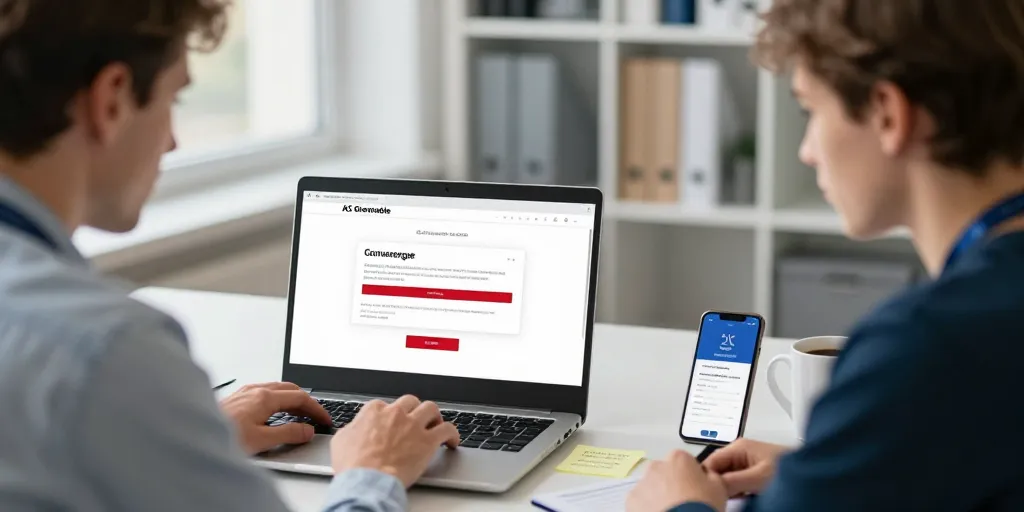
Accès webmail express
- Point d’entrée : on utilise https://convergence.ac-grenoble.fr et l’adresse [email protected] pour se connecter rapidement au webmail depuis mobile ou application fournie par l’académie.
- Récupération : on utilise Mot de passe oublié, saisit l’identifiant, vérifie le code reçu et la boîte de secours.
- Dépannage rapide : on teste via webmail, vide cookies et cache, change appareil si nécessaire, puis contacte support local.
Une tasse de café froid sur le bureau traduit l’urgence du mail non lu. Ce message doit arriver pour une réunion importante et l’accès bloque. Vous avez besoin d’une procédure claire pour débloquer l’accès en quelques minutes. Le webmail de l’académie peut paraître austère mais la solution reste simple. On vous guide pas à pas pour éviter la panique et gagner du temps.
Le guide d’accès rapide au webmail Convergence pour personnels et étudiants rattachés à l’académie.
Le point d’entrée officiel est https://convergence.ac-grenoble.fr pour la connexion web. Une adresse type [email protected] sert d’identifiant et apparaît dans la plupart des cas. Vous vérifiez l’accès mobile via le navigateur ou l’application fournie par l’académie pour réduire le temps d’attente. La page de connexion affiche un bouton Se connecter visible et des liens officiels pour chaque bassin.
Le format d’adresse et les identifiants habituels pour les comptes [email protected].
Une présentation exacte évite les erreurs de saisie et fait gagner du temps. Vous avez souvent un format générique tel que [email protected] sans majuscule. Le nom d’utilisateur correspond souvent à l’identifiant académique unique fourni par l’établissement. On évite les caractères spéciaux et les espaces pour que la connexion ne soit pas rejetée.
La procédure de récupération de mot de passe et les liens officiels à contacter en cas d’impossibilité.
Le chemin commence par cliquer sur le lien Mot de passe oublié sur la page de connexion. Une procédure courte vous demande l’adresse mail ou l’identifiant puis un code envoyé pour vérification. Vous vérifiez le délai de propagation et la boîte de secours pour le mail de confirmation. La prise de contact avec le support local se fait par numéro du bassin en cas d’impossibilité et parfois par pièce d’identité.
| Situation | Action recommandée | Délai estimé |
|---|---|---|
| Mot de passe oublié | Utiliser la page de réinitialisation institutionnelle puis vérifier mail de confirmation | 5–30 minutes |
| Compte bloqué | Contacter le support de l’établissement avec justificatif | variable, selon service local |
| Accès via mobile non fonctionnel | Vérifier navigateur, essayer l’app dédiée ou mode privé, réessayer après cache clear | immédiat |
Le dépannage des erreurs d’authentification sur Convergence avec solutions techniques immédiates.
Ce chapitre classe les erreurs par cause pour gagner du temps dans le dépannage. Vous testez la connexion via le web pour isoler le problème du client mail. Le contrôle de la date et de l’heure de l’appareil résout parfois des refus d’authentification. On consulte le statut serveur et les logs simples côté client pour identifier le rejet.
Le tableau des messages d’erreur fréquents et la correction immédiate à tester pour rétablir la connexion.
Une liste d’erreurs fréquentes aide à prioriser les actions correctives. Vous observez souvent des messages comme erreur d’authentification ou token invalide et vous comprenez la cause. Le protocole recommande de retenter après réinitialisation ou vidage des cookies. La priorité d’essai reste identifier si le mot de passe est erroné ou si la session a expiré.
| Message d’erreur | Cause probable | Action immédiate |
|---|---|---|
| Erreur d’authentification | Mot de passe erroné ou compte expiré | Vérifier identifiant, réinitialiser mot de passe, retenter connexion |
| Token invalide ou expiré | Session périmée ou cookie corrompu | Se déconnecter, vider cache et cookies, reconnecter |
| Connexion refusée depuis client | Mauvaise configuration IMAP/SMTP ou port bloqué | Vérifier ports SSL TLS, tester via webmail, consulter admin réseau |
La configuration des clients mail IMAP et SMTP avec ports SSL TLS et exemples pour Thunderbird et Outlook.
Le paramétrage exact restaure l’accès durablement pour les clients Thunderbird et Outlook. Une configuration typique utilise un serveur IMAP académique en IMAPS port 993 et SMTP port 587 ou 465 selon le cas. Vous saisissez le nom d’utilisateur complet et l’authentification par mot de passe est requise. On teste d’abord via webmail puis on reporte les paramètres dans le client et on redémarre le client si besoin.
Ce passage donne des vérifications rapides à faire avant de contacter le support. Vous gagnez du temps en suivant ces étapes simples et ordonnées. Le choix des éléments vise à isoler le problème rapidement et sans outil complexe. Une exécution ordonnée évite de multiplier les manipulations inutiles.
- La vérification de l’adresse et de la casse.
- Vous testez la connexion via le webmail.
- La suppression des cookies et du cache du navigateur.
- Vous essayez un autre appareil ou le mode privé.
- Le contact du support local si le blocage persiste.
Vous retenez que la vérification web vient avant le paramétrage du client mail. On préfère les solutions rapides avant de mobiliser le support local quand c’est possible. Une action simple aujourd’hui évite une réunion perdue demain et vous garde maître du calendrier.