
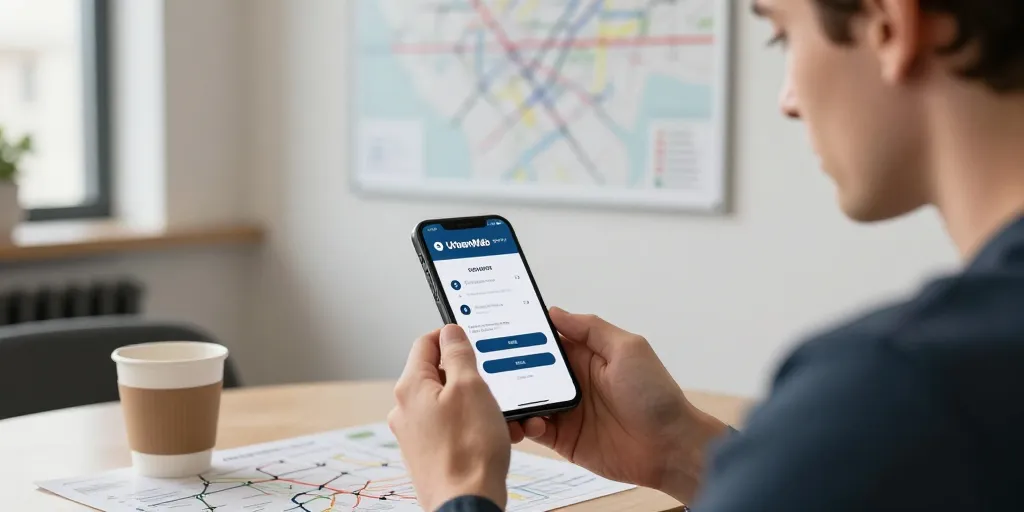
Connexion urbanweb rapide
- URL sûre : vérifier https://urbanweb.ratp.net, contrôler le cadenas SSL et enregistrer le favori pour éviter le phishing.
- Identifiants : saisir le matricule sur la carte agent, taper le mot de passe en respectant la casse et éviter espaces invisibles.
- Diagnostic : tester JavaScript, vider cache et cookies, consulter rapidement la page statut, fournir matricule et capture à l’IT si nécessaire.
La majorité des agents RATP utilise UrbanWeb chaque jour pour consulter plannings et paie. Ce guide donne la méthode en 3 étapes pour ouvrir votre compte, saisir vos identifiants et résoudre les blocages. Suivez les étapes et la checklist pour gagner du temps et réduire les tickets support.
Le guide de connexion UrbanWeb RATP pour accéder à votre compte en trois étapes claires.
Vous trouverez directement la page officielle ici : https://urbanweb.ratp.net. Placez un encart visible « incident » sur la page d’accueil pour avertir rapidement en cas de panne. Prévoyez une capture d’écran ou une brève vidéo tutorielle pour l’accueil ; ajoutez un texte alternatif et un fallback noscript pour les navigateurs sans JavaScript.
format matricule : le matricule est souvent alphanumérique et porté sur la carte agent ou les documents Rrègles de mot de passe : respectez la casse, utilisez au minimum 8 caractères, mêlez majuscules, minuscules et chiffres. SSO : certains services utilisent le single sign-on ; vérifiez si votre session RATP active le SSO avant de ressaisir vos identifiants.
Vous devez éviter les recherches au hasard pour réduire le risque de phishing. urbanweb.ratp.net est l’URL canonique ; évitez les sous-domaines non officiels. Conservez le signet professionnel dans votre navigateur pour un accès sécurisé.
La première étape pour trouver la page officielle de connexion UrbanWeb RATP sans risque de phishing.
Vous vérifierez l’URL : https://urbanweb.ratp.net et éviterez les variantes. Vous contrôlerez le certificat SSL en cliquant sur le cadenas du navigateur pour confirmer le certificat valide. Vous enregistrerez la page en favori et supprimerez les signets suspects sur vos appareils professionnels.
| navigateur | version minimale | remarque |
|---|---|---|
| Chrome | 90+ | meilleure compatibilité avec les plugins RATP |
| Firefox | 88+ | préserve bien les sessions SSO |
| Edge | 90+ | version Chromium recommandée |
| Safari | 14+ | fonctionnalités limitées sur versions plus anciennes |
La deuxième étape pour saisir le matricule et le mot de passe de votre compte sans erreur.
Vous repérerez le matricule sur la carte agent, les bulletins RH ou le courrier d’embauche. Vous saisirez le mot de passe en respectant la casse et la longueur minimale. Vous éviterez les copier-coller depuis des gestionnaires qui collent des espaces invisibles et testerez le SSO si disponible.
1/ Localiser : contrôlez votre carte agent ou l’espace RH pour récupérer le matricule. 2/ Saisir : tapez le mot de passe en respectant majuscules et minuscules, et évitez les caractères non imprimables. 3/ Valider : vérifiez l’URL et lancez la connexion ; si l’authentification échoue, utilisez la procédure « mot de passe oublié » sur la page officielle.
Le guide de dépannage et réinitialisation pour résoudre les problèmes d’accès UrbanWeb RATP rapidement.
Vous prioriserez les solutions rapides si vous avez besoin d’accéder à un planning ou pointer en urgence. La checklist de diagnostic évitera l’ouverture inutile d’un ticket IFournissez toujours le matricule, la capture d’écran de l’erreur et l’heure précise de l’incident lors du contact avec le support.
Le diagnostic rapide des erreurs courantes JavaScript navigateur mot de passe et statut du service.
Vous testerez d’abord JavaScript : activez-le ou désactivez les bloqueurs d’extensions. Vous utiliserez un autre navigateur ou le mode navigation privée et viderez cache et cookies pour exclure les problèmes locaux. Vous consulterez la page de statut UrbanWeb en cas d’incident global avant d’ouvrir un ticket.
1/ symptôme : page demandant JavaScript — action: activer JS ou désactiver l’extension bloqueuse. 2/ symptôme : échec d’authentification — action: lancer la procédure mot de passe oublié et préparer matricule + I3/ symptôme : portail indisponible — action: vérifier la page statut et contacter support si l’incident persiste.
Les procédures de réinitialisation mot de passe et contact support RH ou IT avec délais estimés.
Vous utiliserez le lien « mot de passe oublié » sur la page officielle pour initier la réinitialisation et suivrez les étapes d’authentification demandées. Vous fournirez une pièce d’identité et votre matricule si le support RH doit valider la demande. Les délais moyens observés sont: support IT réponse en 2 à 8 heures ouvrées, service RH 24 à 72 heures selon la complexité.
Vous relierez systématiquement ce guide au guide de dépannage et à la FAQ interne pour diminuer les tickets. Vous testerez les procédures avec captures d’écran et vidéos courtes sur votre poste pour vérifier les étapes avant d’appeler le support. Une documentation claire réduit largement les interruptions de service et économise du temps pour tous.