Accès mail nantes
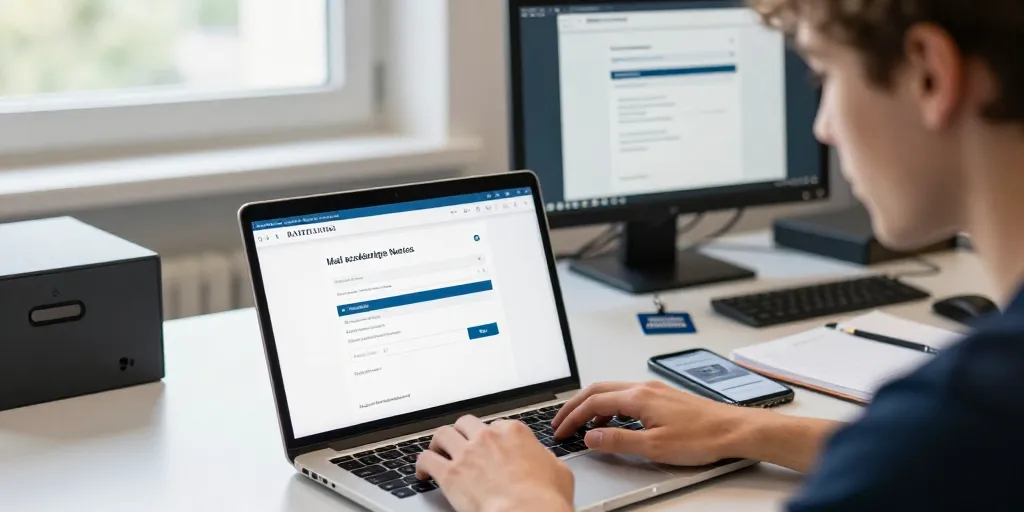
- Accès webmail : ouvrir le portail officiel, saisir [email protected], identifiant et mot de passe académiques pour se connecter.
- Activation rapide : suivre le lien d’activation envoyé par l’ENT ou utiliser mot de passe oublié, activation moins de dix minutes après création.
- Configuration IMAP : paramétrer IMAP avec imap.ac-nantes.fr et SMTP sécurisé, synchroniser mobiles et clients pour conserver les messages facilement.
Plus de 95 000 comptes gérés par l’académie de Nantes utilisent l’adresse [email protected] pour les échanges professionnels. Vous accédez au webmail via le portail officiel: https://webmail.ac-nantes.fr, identifiant et mot de passe académiques requis. Si vous venez d’arriver ou si votre mot de passe expire, la procédure d’activation prend moins de dix minutes quand l’ENT et le service RH ont créé votre compte. Poursuivez pour les étapes de connexion, la vérification après migration éventuelle et la config sur mobile ou client de messagerie.
Le guide rapide pour accéder au mail académique de Nantes et valider son compte
Vous devez utiliser l’adresse [email protected] fournie par la DSDEN ou le rectorat. Le mot de passe initial arrive via l’ENT ou le service RH et nécessite souvent un changement dès la première connexion. Vous validez votre compte en suivant le lien d’activation envoyé ou via la fonction « mot de passe oublié » si la création a été automatisée.
1/ Accès webmail ouvrir: https://webmail.ac-nantes.fr et saisir identifiant et mot de passe.
2/ Activation suivre le lien reçu par courriel ENT ou utiliser le portail RH pour initialiser le mot de passe.
3/ Réinitialisation passer par le lien « mot de passe oublié » ou contacter le service RH si l’ENT n’a pas envoyé d’email.
Le webmail officiel de l’académie pour une connexion immédiate
La page de connexion demande votre identifiant et votre mot de passe; le champ identifiant attend l’adresse complète [email protected]. Le webmail ouvre une session persistante si vous cochez « rester connecté », pensez à décocher sur un ordinateur partagé. Les navigateurs récents (Chrome, Firefox, Edge, Safari) fonctionnent sans problème; vider le cache règle souvent les blocages.
1/ Champs attendus identifiant et mot de passe puis validation.
2/ Comportement session active jusqu’à déconnexion ou expiration.
3/ Aide consulter la FAQ de l’académie ou la page contact DSI si le lien « mot de passe oublié » ne répond pas.
Accéder au webmail
Le point sur la migration Webmel et les actions requises par l’utilisateur
L’académie a migré Webmel vers des plateformes plus sécurisées pour concentrer les services. Les adresses [email protected] ont été conservées dans la majorité des transferts et les messages historiques sont souvent archivés automatiquement. Certaines structures locales doivent encore vérifier les redirections et relances, surtout pour les comptes créés avant 2018.
1/ Sauvegarder exporter contacts et dossiers importants avant migration.
2/ Vérifier les règles de redirection et l’absence de doublons après transfert.
3/ Suivre les communications de la DSI pour ne pas rater les dates d’arrêt de l’ancien service.
Le guide de configuration technique sur mobile et clients avec paramètres précis
Choisissez IMAP pour conserver la synchronisation entre plusieurs appareils; IMAP laisse les messages sur le serveur. Les paramètres recommandés sont SSL/TLS pour IMAP et STARTTLS ou SSL pour SMTP afin de chiffrer les échanges. Fournir ces paramètres au client ou au téléphone évite de se retrouver sans envoi quand le SMTP bloque.
1/ iOS ajouter un compte > autre > compte mail > IMAP, saisir [email protected] et serveur imap.ac-nantes.fr.
2/ Android idem via application Mail native ou Gmail: choisir configuration manuelle > IMAP et renseigner imap.ac-nantes.fr / smtp.ac-nantes.fr.
3/ PC Outlook/Thunderbird: sélectionner IMAP, ports et SSL/TLS comme ci‑dessous.
Le tableau récapitulatif des paramètres IMAP SMTP et exemples de configuration
| paramètre | valeur type | port | remarque |
|---|---|---|---|
| serveur imap | imap.ac-nantes.fr | 993 | ssl/tls obligatoire, synchronisation dossiers en quelques secondes |
| serveur smtp | smtp.ac-nantes.fr ou relay académique | 587 | starttls recommandé, 465 possible en ssl |
| nom d’utilisateur | [email protected] | — | utiliser l’adresse complète, pas seulement le login court |
| delai de synchro | variable | — | messages reçus en moins d’une minute en réseau stable |
La procédure de dépannage mot de passe assistance et contacts utiles à Nantes
Vous pouvez réinitialiser le mot de passe via l’ENT ou le lien « mot de passe oublié » sur le portail académique. Avant d’appeler la DSI, tester un autre navigateur, vider le cache et vérifier que votre compte n’est pas bloqué pour quota. Contacter la DSI reste nécessaire quand la réinitialisation automatique n’envoie pas le code ou quand le compte apparaît désynchronisé après migration.
1/ Mot de passe oublié utiliser le lien ENT ou le formulaire DSI sur ac-nantes.fr.
2/ Client bloqué vérifier ports IMAP/SMTP et activer SSL/TLS dans les paramètres.
3/ Messages absents consulter la page migration Webmel et demander une vérification d’archivage au support.
Contacts utiles portail DSI: https://www.ac-nantes.fr/contacts et formulaire support DSI pour demande de réinitialisation. L’aide locale du chef d’établissement ou du gestionnaire RH reste souvent le plus rapide pour débloquer un nouveau compte.