
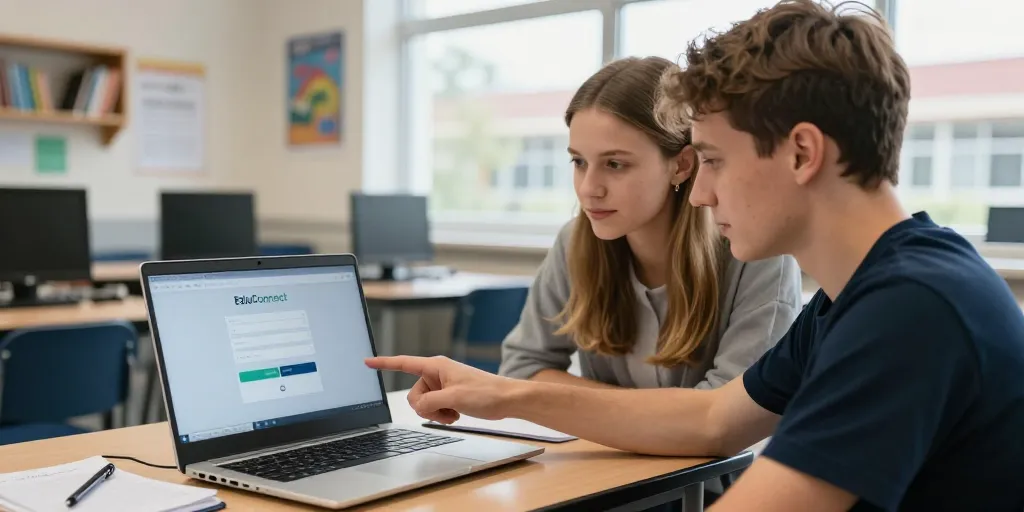
Connexion simplifiée educonnect
- Ouvrir l’ENT : suivre le bouton Se connecter, choisir le profil et sélectionner EduConnect pour accéder au portail.
- Préparer checklist : vérifier navigateur à jour, cookies activés et identifiants à portée pour éviter les incidents courants.
- Dépannage rapide : vider le cache, tester un autre navigateur ou contacter la scolarité si la réinitialisation nécessite une intervention pendant les jours ouvrés.
L’ENT Oise utilise EduConnect pour centraliser l’accès des élèves, des parents et des enseignants. Ce guide indique comment se connecter étape par étape et comment résoudre les incidents les plus fréquents. Vous aurez des instructions claires, une checklist avant connexion et des pistes de dépannage rapides.
Le guide pas à pas pour se connecter à l’ENT Oise avec EduConnect expliqué simplement
Ouvrez la page d’accueil de l’ENT Oise et repérez le bouton Se connecter en haut de la page. Vous verrez un choix de profil : élève, parent, enseignant ; sélectionnez le vôtre avant de poursuivre. Choisissez ensuite EduConnect comme fournisseur d’identité si ce bouton apparaît.
- 1/ Ouvrir l’ENT : cliquez sur le bouton « Se connecter » en haut de la page, puis choisissez votre profil.
- 2/ Sélectionner EduConnect : cliquez sur « EduConnect » dans les options de fournisseur d’identité.
- 3/ Saisir identifiants : entrez votre identifiant et votre mot de passe, validez et attendez la redirection vers l’ENT.
Préparez une checklist avant connexion : navigateur à jour, cookies activés, identifiants sous la main et, si besoin, téléphone pour un code de validation. Utilisez Chrome, Firefox ou Edge pour limiter les problèmes d’affichage. Placez un lien visible « Se connecter » sur la page d’accueil et étiquetez clairement les boutons de profil pour éviter la confusion.
| profil | bouton à cliquer | délai moyen réinitialisation | pièces demandées |
|---|---|---|---|
| élève | connexion élève | 24 heures | numéro d’élève ou email fourni |
| parent | connexion parent | 48 heures | référence foyer ou pièce d’identité |
| enseignant | connexion enseignant | dès le jour même | identifiant académique |
Le choix du fournisseur d’identité adapté selon profil élève parent enseignant
Les établissements privilégient EduConnect, mais certains conservent un compte local pour l’ENT ou un fournisseur régional. Les parents peuvent utiliser leur compte EduConnect si l’établissement a activé le lien parent. Les enseignants utilisent souvent leur compte académique ; EduConnect reste l’option quand l’établissement a harmonisé l’accès.
- 1/ Parent : choisir EduConnect si le compte parent est activé, sinon utiliser l’identifiant fourni par l’établissement.
- 2/ Enseignant : commencer par le compte académique; basculer sur EduConnect si l’établissement le demande.
- 3/ Nouvel élève : vérifier l’email ou le document remis par l’établissement pour connaître le fournisseur à utiliser.
Le déroulé exact de la première connexion EduConnect avec captures et exemples
La première connexion suit un flux simple : sélection du profil, choix d’EduConnect, saisie de l’identifiant, puis mot de passe et redirection. Si l’établissement active une vérification secondaire, vous recevrez un code par SMS ou email ; saisissez-le pour finaliser la connexion. Conservez le guide imprimable et une courte vidéo tutorielle pour les réunions parents-profs.
- 1/ Étape 1 : choix du profil et clic sur « EduConnect ».
- 2/ Étape 2 : saisie de l’identifiant (email ou code établissement) puis du mot de passe.
- 3/ Étape 3 : validation éventuelle par code, puis redirection vers Pronote ou l’espace personnel.
Cas fréquent: un élève primo-accédant entre le code reçu sur le document papier comme identifiant et doit changer son mot de passe à la première connexion. Préparez un PDF de première connexion et une vidéo de 90 secondes pour guider ces usages.
Le dépannage et les erreurs courantes lors de l’authentification EduConnect sur l’ENT Oise
Classez les incidents par symptôme pour agir vite : identifiant inconnu, mot de passe oublié, erreur technique. Proposez trois actions rapides avant appel au support : vider le cache, essayer un autre navigateur, vérifier les cookies. Indiquez les procédures spécifiques pour mobile et desktop et recommandez un gestionnaire de mots de passe pour sécuriser les accès.
La marche à suivre pour récupérer identifiant ou mot de passe oublié selon le profil
La réinitialisation via EduConnect passe souvent par un email institutionnel ou un code envoyé par l’établissement. Les parents doivent parfois contacter le service scolarité si le compte n’est pas lié à EduConnect. Les enseignants doivent utiliser le support académique en cas de blocage après plusieurs tentatives.
- 1/ Élève : utiliser le lien « mot de passe oublié », puis suivre l’email de récupération ou contacter la vie scolaire.
- 2/ Parent : tenter la récupération en ligne, puis joindre la scolarité si l’email n’arrive pas.
- 3/ Enseignant : ouvrir un ticket au service d’assistance académique avec l’identifiant et capture d’écran.
Les solutions rapides aux messages d’erreur fréquents et réglages navigateur pour éviter les incidents
Les erreurs « session expirée » se règlent souvent en vidant le cache ou en ouvrant une fenêtre privée. Les problèmes d’affichage mobile nécessitent une mise à jour de l’application ou l’utilisation du navigateur mobile. En cas d’erreur serveur, vérifier le statut du service et réessayer plus tard ou contacter le support si le problème persiste.
- 1/ Activer cookies : autoriser cookies pour le site de l’ENT.
- 2/ Vider cache : effacer cache et cookies, puis relancer la page.
- 3/ Tester navigateur : essayer Chrome/Firefox/Edge ou navigation privée avant d’appeler le support.
Pour aller plus loin, consultez la FAQ du portail et téléchargez le PDF de première connexion; visionnez les courtes vidéos tutoriels avant les réunions. Contactez la scolarité de votre établissement ou le support ENT Oise en cas de blocage persistant pendant les jours ouvrés.