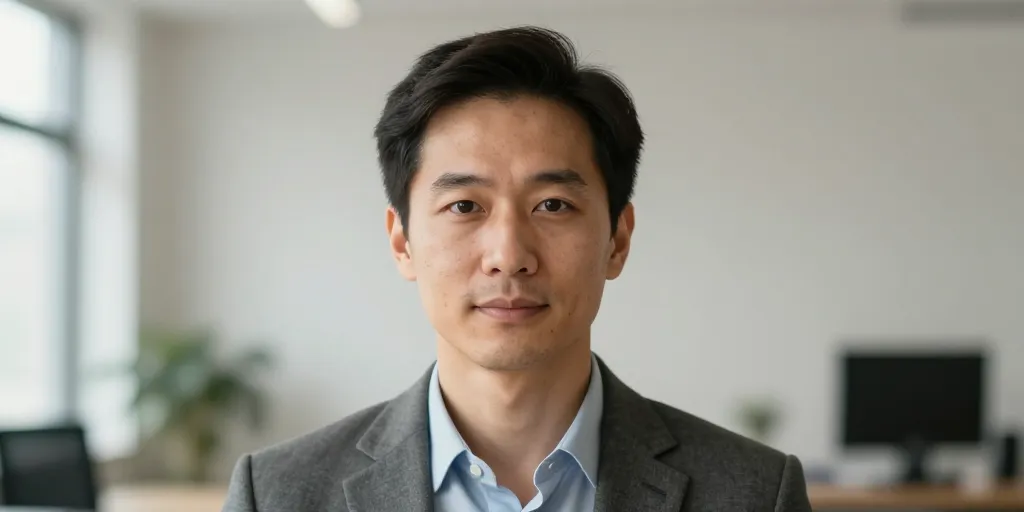
La photo de profil qui floute vos traits arrive plus souvent qu’on croit. Vous reconnaissez cette sensation d’hésitation avant d’appuyer sur publier : un mauvais cadrage, un flou mal corrigé ou un lissage excessif transforme une première impression en obstacle. Ce que vous montrez avec votre regard compte plus que le costume. Votre profil doit inspirer confiance. On va voir comment choisir un outil IA adapté et comment l’utiliser pour obtenir un rendu naturel, discret et professionnel.
Le guide pratique pour choisir un outil IA adapté à un profil LinkedIn professionnel
Le choix repose sur trois critères simples et mesurables : qualité du rendu, confidentialité des données et simplicité d’utilisation. Priorisez la confidentialité avant la vitesse quand vous utilisez un service en ligne pour ameliorer une photo avec ia. Les meilleures solutions offrent un mode local (sur votre appareil) ou une politique claire de suppression automatique. La netteté doit venir sans effacer la texture naturelle de la peau ni altérer l’expression du visage.
Checklist rapide : qualité, coût, confidentialité et ergonomie
- vérifier la qualité d’upscaling et le traitement des visages : pas de création d’éléments inexistants ;
- contrôler le débruitage : il doit réduire le grain sans lisser la peau artificiellement ;
- consulter la politique de stockage et la durée de conservation des images ;
- privilégier un essai gratuit ou une version freemium pour tester le rendu ;
- préférer les outils qui offrent des réglages manuels pour ajuster l’intensité.
Avant de vous engager financièrement, testez deux outils différents pour comparer les before/after. Chaque image réagit différemment selon la lumière, la compression d’origine et la résolution. Une comparaison rapide mettra en lumière les artefacts et les bénéfices réels.
Processus pas à pas pour améliorer une photo en quelques clics
Commencez par choisir une photo de base la plus propre possible : bien cadrée, regard orienté vers la caméra, lumière douce et uniforme. Sauvegardez l’original en PNG ou JPG haute qualité pour conserver la source. Travaillez sur une copie. Le workflow recommandé :
- étape 1 : sauvegarder l’original et créer une copie de travail ;
- étape 2 : appliquer un upscaler léger pour monter la résolution sans inventer de détails ;
- étape 3 : débruitage progressif, en réduisant le bruit par paliers et en vérifiant le grain naturel ;
- étape 4 : ajuster la netteté locale sur les yeux et les bords du visage, pas sur toute la peau ;
- étape 5 : comparer le avant/après en 100 % zoom pour repérer artefacts ou halos ;
- étape 6 : exporter en format adapté selon l’usage (voir recommandations ci-dessous).
Un export test en faible taille vous permet de vérifier le rendu global sur mobile avant de publier. La conversion en JPG à 80 % conserve un bon compromis qualité/poids pour LinkedIn.
Comparatif et critères d’évaluation : détecter les artefacts IA indésirables
Le danger principal des outils IA est le sur-traitement : peau trop lisse, yeux trop brillants, contours indécis ou motifs répétitifs générés. Pour évaluer :
- inspectez les yeux, les bords du visage, la ligne des cheveux et les oreilles à 100 % d’affichage ;
- recherchez les halos autour des cheveux, les zones où la texture est effacée ou contradictoire ;
- comparez la couleur de peau sur différentes zones du visage — une AI peut uniformiser des teintes naturelles ;
- testez l’image sur mobile et desktop : un artefact visible sur grand écran peut disparaître à petite échelle, mais dégrade la qualité perçue.
Conseils d’export et dimensions selon l’usage LinkedIn
| Usage | Dimension recommandée | Format | Qualité cible | Remarque |
|---|---|---|---|---|
| Photo profil LinkedIn | 400 x 400 px | JPG | 80 % | Bon équilibre qualité/poids |
| Photo page entreprise / couverture | 800 x 800 px | JPG ou PNG | 90 % | Conserver détails pour desktop |
| Impression ou usage haute résolution | 2000 px large | PNG | 100 % | Préparer épreuvage couleur |
La règle pratique : exporter une version haute qualité et une version optimisée pour le web. Gardez toujours l’original non modifié. Tenez compte aussi de la politique de confidentialité de LinkedIn et évitez de télécharger des images sensibles sur des services tiers non sécurisés.
Pour conclure, choisissez un outil qui combine un rendu naturel, un contrôle manuel et une politique claire de gestion des données. Testez deux solutions, comparez avant/après à 100 %, et exportez aux dimensions appropriées. Et surtout : laissez-vous guider par une question simple et utile avant de publier : est-ce que cette photo me fait paraître professionnel et accessible ? Si la réponse est oui, vous êtes prêt à appuyer sur publier.