
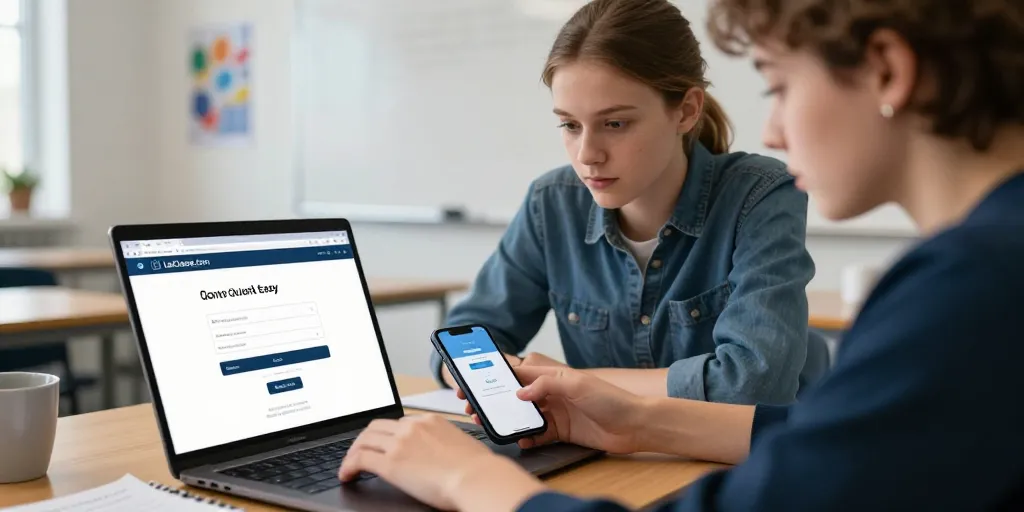
Connexion rapide et sûre
- Préparer identifiants : vérifier identifiant et mot de passe, choisir EduConnect ou identifiant local selon l’origine du compte.
- Suivre tutoriel : utiliser captures d’écran, vidéo et PDF imprimable pour gagner du temps et reproduire les étapes pas à pas.
- Prévoir dépannage : préparer codes SMS, lien mot de passe oublié et contact établissement en cas d’erreur ou compte bloqué.
Le couloir du collège sent la cartouche d’encre et l’excitation du premier jour d’école. La mère devant l’ordinateur tape laclasse.com avec une tasse de café qui fume. Vous cherchez à vous connecter vite pour consulter notes et emploi du temps. Un écran bloqué en icône rouge devient le vrai casse-tête du soir. Ce que vous allez lire propose des étapes claires et pratiques pour réussir la connexion sans perdre de temps.
Le guide de connexion rapide à laclasse.com pour parent élève ou enseignant en 5 étapes claires
Votre regard trouve d’abord le bouton Connexion en haut à droite de la page. La procédure proposée fonctionne avec EduConnect et avec l’identifiant local selon le compte utilisé. Vous préparez votre identifiant et votre mot de passe avant de commencer pour gagner du temps. Un tutoriel vidéo court accompagne chaque étape pour les gestes répétitifs.
Le bouton Connexion est en haut. Une connexion sécurisée en deux minutes. Le protocole SSO gère les identités. Une durée estimée entre deux et cinq minutes selon les pièces à fournir.
Le choix de l’option d’authentification EduConnect identifiant local ou établissement selon le cas
Votre première question concerne EduConnect ou l’identifiant local selon l’origine du compte. La règle générale est simple EduConnect pour les identifiants académiques et identifiant local pour les comptes créés par l’établissement. Vous vérifiez le format d’adresse mail attendu pour EduConnect avant de tenter la connexion. Un exemple concret aide à comprendre : adresse académique [email protected] pour un enseignant et login fourni par le collège pour un parent.
| Méthode | Quand l’utiliser | Identifiants requis | Avantage |
|---|---|---|---|
| EduConnect | Compte académique fédéré ou Lié à l’académie | Identifiant national ou adresse académique | SSO sécurisé et centralisé |
| Identifiant local | Comptes créés par le collège ou la mairie | Login fourni par l’établissement | Accès direct si EduConnect indisponible |
La première connexion pas à pas avec captures d’écran durée estimée et fichier PDF imprimable
Votre poste est prêt avec identifiant et mot de passe à portée de main pour démarrer la première connexion. La série d’étapes numérotées commence par cliquer sur Connexion puis choisir EduConnect ou Identifiant local selon votre cas. Vous suivez les captures d’écran qui montrent l’emplacement du bouton et les champs à remplir. Une option permet d’imprimer un PDF du tutoriel pour garder une copie papier.
Le guide montre les éléments à préparer. Une capture affiche le bouton Connexion. Le bouton Connexion est très visible. Le choix du profil se fait en un clic.
- La vérification de l’adresse académique avant connexion.
- Un mot de passe récent vérifié dans votre gestionnaire.
- Des codes SMS prêts si la double authentification est active.
- La page d’aide rapide pour étapes bloquantes.
Votre fichier PDF imprimable reprend les captures et les durées estimées pour chaque étape. La notice papier s’avère utile lorsque la connexion rencontre une erreur et que l’on veut suivre pas à pas. Vous conservez le document dans le sac de l’élève ou sur le bureau pour la prochaine fois.
La résolution des erreurs courantes et les intégrations Pronote EduConnect pour naviguer sans stress
Votre expérience peut échouer sur des erreurs simples comme mot de passe incorrect ou compte bloqué par sécurité. La liste d’actions rapides comprend vérification d’adresse et usage du lien mot de passe oublié ou contact de l’établissement si nécessaire. Vous suivez la procédure de réinitialisation si le lien de récupération est actif dans le profil. Un service d’assistance académique reste disponible pour les problèmes d’authentification fédérée.
| Problème | Cause probable | Action rapide | Contact recommandé |
|---|---|---|---|
| Mot de passe oublié | Erreur de saisie ou ancien mot de passe | Utiliser lien réinitialisation et vérifier dossier spam | Support établissement ou service informatique local |
| Échec EduConnect | Problème d’authentification fédérée | Vérifier identifiants académiques et réessayer | Assistance académique ou annuaire EduConnect |
Le dépannage des erreurs de mot de passe compte bloqué et procédure de réinitialisation sécurisée
Votre première action est d’utiliser le lien Mot de passe oublié pour recevoir un email ou un SMS selon les réglages. La réception du code peut prendre quelques minutes selon la messagerie et le fournisseur de téléphonie. Vous entrez le code reçu puis créez un nouveau mot de passe respectant les règles de longueur et de complexité. Un délai de déblocage peut s’appliquer si le compte a été verrouillé après plusieurs tentatives échouées.
Le code reçu par SMS expire. Le code expire après quelques minutes. Le support de l’établissement peut débloquer.
Les liaisons entre laclasse.com et Pronote activation des notifications SMS et gestion des permissions
Votre liaison entre laclasse.com et Pronote synchronise emplois du temps notes et absences pour garder tout centralisé. La démarche d’activation des notifications se fait dans le profil utilisateur avec choix SMS ou email selon préférence. Vous vérifiez les permissions pour que les parents ne reçoivent que l’essentiel sans surcharge inutile. Une information sur le coût éventuel des SMS apparaît lors de l’activation pour éviter les surprises.
Le réglage notifications permet fréquence et type. Une vérification finale confirme que les permissions sont bien prises en compte.
Votre prochaine action consiste à tester la connexion immédiatement et à noter le message d’erreur s’il survient pour le transmettre au support. La question que vous pouvez garder en tête est : Voulez-vous recevoir toutes les alertes ou seulement les urgentes ? Votre retour au service informatique aide l’établissement à améliorer l’expérience pour tous.