
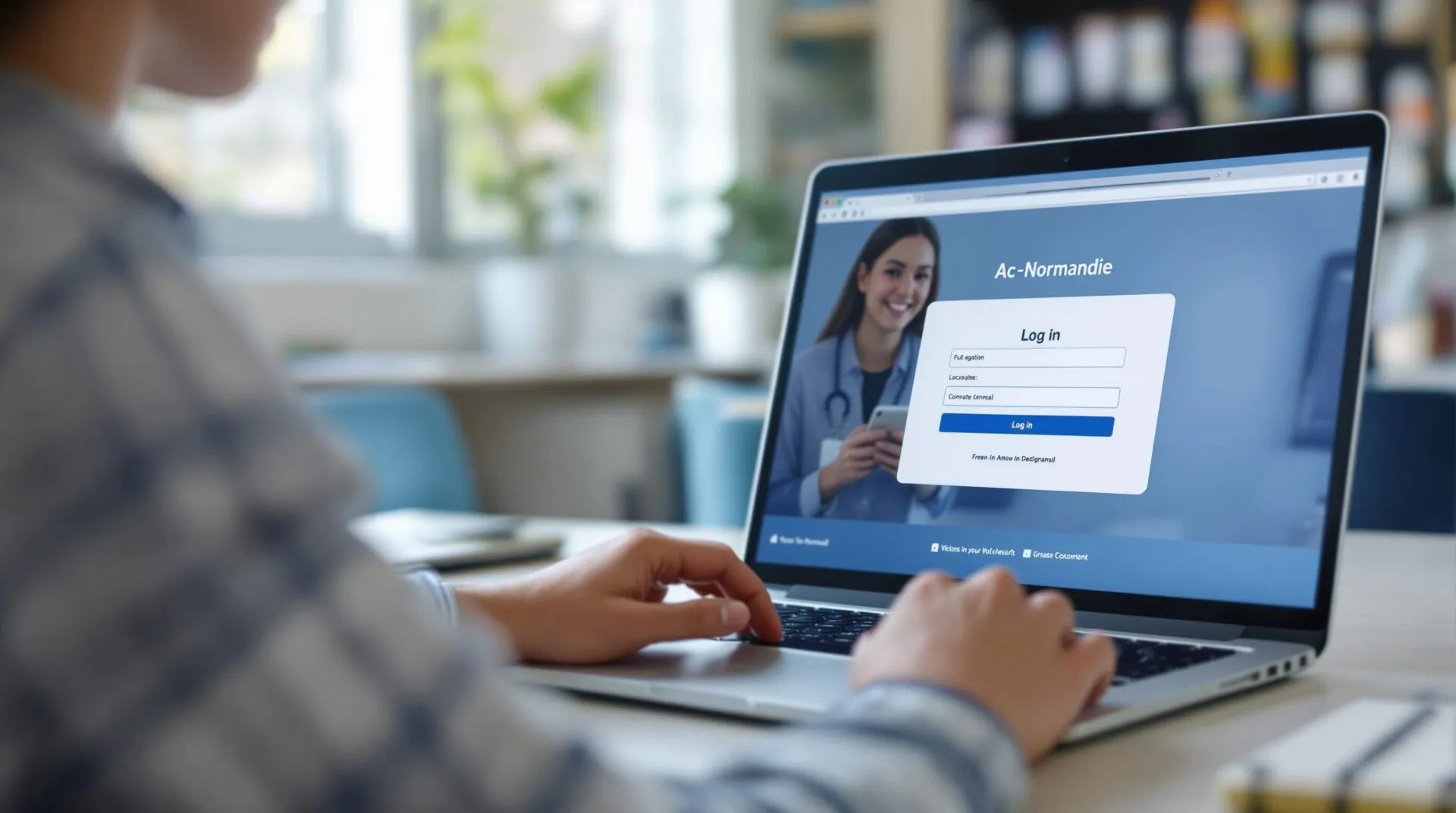
Accès webmail rapide
- Connexion SSO : on clique sur le bouton se connecter en haut pour éviter les erreurs et vérifier l’état du service.
- Format d’adresse : utiliser [email protected] sans majuscules ni espaces, respecter la politique de mot de passe et lien de récupération.
- Paramétrage mobile : suivre guides IMAP/SMTP/TLS ou l’ENT, consulter la FAQ et contacter le support en cas de blocage.
Le jour où la connexion tombe vous reconnaissez cette petite panique muette qui monte. Une adresse saisie au mauvais endroit suffit pour bloquer l’accès et ruiner une matinée. Votre écran qui tourne sans fin fait perdre un temps précieux à toute une classe ou une réunion. On veut des solutions immédiates sans fouiller des guides interminables et confus. Ce texte vous donne des actions claires et rapides pour réussir la connexion puis pour configurer et dépanner la messagerie.
Le guide rapide pour accéder au webmail de l’académie de Normandie
Le bouton Se connecter SSO doit être la priorité affichée en haut de la page pour éviter les erreurs. La connexion SSO visible en haut. Une adresse standard [email protected] réduit déjà 80 % des problèmes d’identifiants. Votre page doit afficher un bloc En cas d’urgence avec procédure mot de passe oublié et contact support bien visible.
Le conseil pratique suivant indique après la connexion où aller pour configurer le mobile ou consulter les pages de dépannage. La section qui suit décrit le chemin le plus simple vers le portail SSO et le bouton visible. Une FAQ de récupération accessible depuis la page principal aide les utilisateurs en difficulté sans délai. Votre transition se fait naturellement vers les tutoriels et captures d’écran pour la suite.
Le chemin le plus simple pour se connecter au webmail via le portail SSO et le bouton visible
Le portail d’accueil affiche un bouton Se connecter SSO centré et un message d’état du service quand une maintenance est en cours. Le protocole SSO fonctionne par token. Une alternative de secours doit être fournie via un lien alternatif si le SSO est indisponible. On suit ensuite une procédure en trois étapes simple avec lien vers réinitialisation et accès direct à la FAQ mot de passe.
Le format d’adresse [email protected] et les règles de mot de passe à respecter
Le format d’adresse académique respecte [email protected] sans majuscules ni espaces pour éviter les refus d’authentification. Le format prenom.nom est obligatoire. Une politique de mot de passe impose généralement une longueur minimale et une complexité comprenant lettres chiffres et symboles. Votre page de connexion doit rappeler le format d’adresse et proposer un lien vers la politique de sécurité et la procédure de récupération.
| Étape | Action | Résultat attendu |
|---|---|---|
| Ouvrir la page | Cliquer sur le bouton Se connecter SSO en haut de la page | Accès au portail d’authentification académique |
| Saisir identifiants | Entrer [email protected] puis mot de passe | Accès au webmail ou message d’erreur précis |
| Mot de passe oublié | Utiliser le lien de récupération SSO ou contacter le support | Réinitialisation via procédure sécurisée |
| Accès mobile | Suivre le guide de configuration dédié ou utiliser l’ENT | Boîte accessible depuis smartphone ou tablette |
Le guide suivant explique les paramètres IMAP SMTP et POP si nécessaire pour les clients externes. La mise en page doit proposer des mini‑vidéos des captures d’écran et un encart Problèmes fréquents en bas de page. Une structuration distincte pour les enseignants et les administratifs évite la confusion. Votre page doit aussi lier M@gistère et l’ENT pour les formations associées.
- Le serveur IMAP pour la r
Voici d’autres suggestions pertinentes : Mail ac orleans : la méthode fiable pour accéder à votre messagerie
éception
- La sécurité TLS pour les connexions
- Une configuration SMTP pour l’envoi
- Des guides iOS Android et Outlook
- Votre accès ENT pour synchronisation
Le guide de configuration et de dépannage pour la messagerie académique sur mobile et clients
Le tutoriel pas à pas inclut captures d’écran et courtes vidéos pour éviter les erreurs de saisie et pour accélérer la mise en service. Le protocole IMAP utilise TLS sécurisé. Une FAQ dédiée au transfert de messages explique pourquoi les redirections peuvent être refusées. Votre encart Problèmes fréquents redirige vers une table d’erreurs et les contacts de support avec horaires et SLA.
Le paramétrage sur iphone android et outlook avec paramètres imap smtp et conseils de sécurité
Le serveur entrant IMAP et le serveur sortant SMTP indiquent les ports et l’option TLS pour chiffrer le trafic. Le port IMAP TLS est indiqué ici. Une option d’authentification à deux facteurs augmente la sécurité si elle est disponible. On propose aussi un fichier de configuration Outlook et des instructions claires pour importer rapidement les paramètres.
Le dépannage des cas fréquents mot de passe oublié transfert interdit et blocage SSO expliqué
Le diagnostic commence par vérifier l’adresse et le mot de passe puis par tester le statut du service SSLe code erreur SSO se consulte ici. Une réinitialisation via SSO ou le contact support reste la solution la plus rapide quand le mot de passe est oublié. Votre bloc En cas d’urgence doit contenir numéro formulaire support et procédure pour demandes urgentes.
| Erreur | Cause probable | Solution recommandée |
|---|---|---|
| Mot de passe oublié | Identifiants expirés ou oubliés | Procédure SSO de réinitialisation ou contact support |
| Transfert de mail bloqué | Politique académique ou restriction technique | Vérifier politique RH et activer solution autorisée ou contact support |
| Blocage SSO | Problème de session ou maintenance | Utiliser lien de secours, vider cookies, consulter statut service |
Le test initial consiste à cliquer sur le bouton SSO pour valider la connexion et repérer rapidement les erreurs. Une consultation de la FAQ et des tutoriels permet souvent de régulariser la configuration mobile sans délai. Votre support local reste le recours si le blocage persiste et si la réinitialisation automatique échoue.